Envoyer un email depuis un alias Microsoft 365
Je voulais simplement répondre à un email du support Chrome Web Store.
Sauf que, cette fois, Google avait une exigence très précise : la confirmation devait partir de l’adresse du compte publisher d’origine, web@amorem.com.
Petit problème : chez moi, web@amorem.com n’est pas une boîte aux lettres séparée. C’est un alias de ma boîte Microsoft 365 principale, cedric@amorem.com.
Je reçois donc parfaitement les emails envoyés à web@amorem.com. Mais quand je répondais, Outlook remettait systématiquement mon adresse principale dans le champ expéditeur. Dans la plupart des situations ce n’est pas gênant. Pour une procédure de vérification où l’adresse d’expédition fait partie de la preuve, ça l’est beaucoup plus.
Comportement par défaut : un alias ne permet pas d’envoyer
Dans Exchange Online, une même mailbox peut avoir une adresse SMTP principale et plusieurs adresses proxy — les fameux alias. Toutes arrivent dans la même boîte.
Dans mon cas :
cedric@amorem.com   → adresse principale
web@amorem.com      → alias
Recevoir sur l’alias fonctionnait depuis toujours. En revanche, quand je choisissais web@amorem.com comme expéditeur dans Outlook, le message reçu en face affichait toujours cedric@amorem.com.
Ce comportement est lié à un réglage Exchange Online qui, par défaut, peut réécrire l’adresse utilisée pour l’envoi vers l’adresse SMTP principale de la mailbox.
La solution : SendFromAliasEnabled
Microsoft 365 dispose précisément d’un réglage permettant aux utilisateurs d’envoyer depuis leurs adresses proxy. Il s’active au niveau de l’organisation Exchange Online :
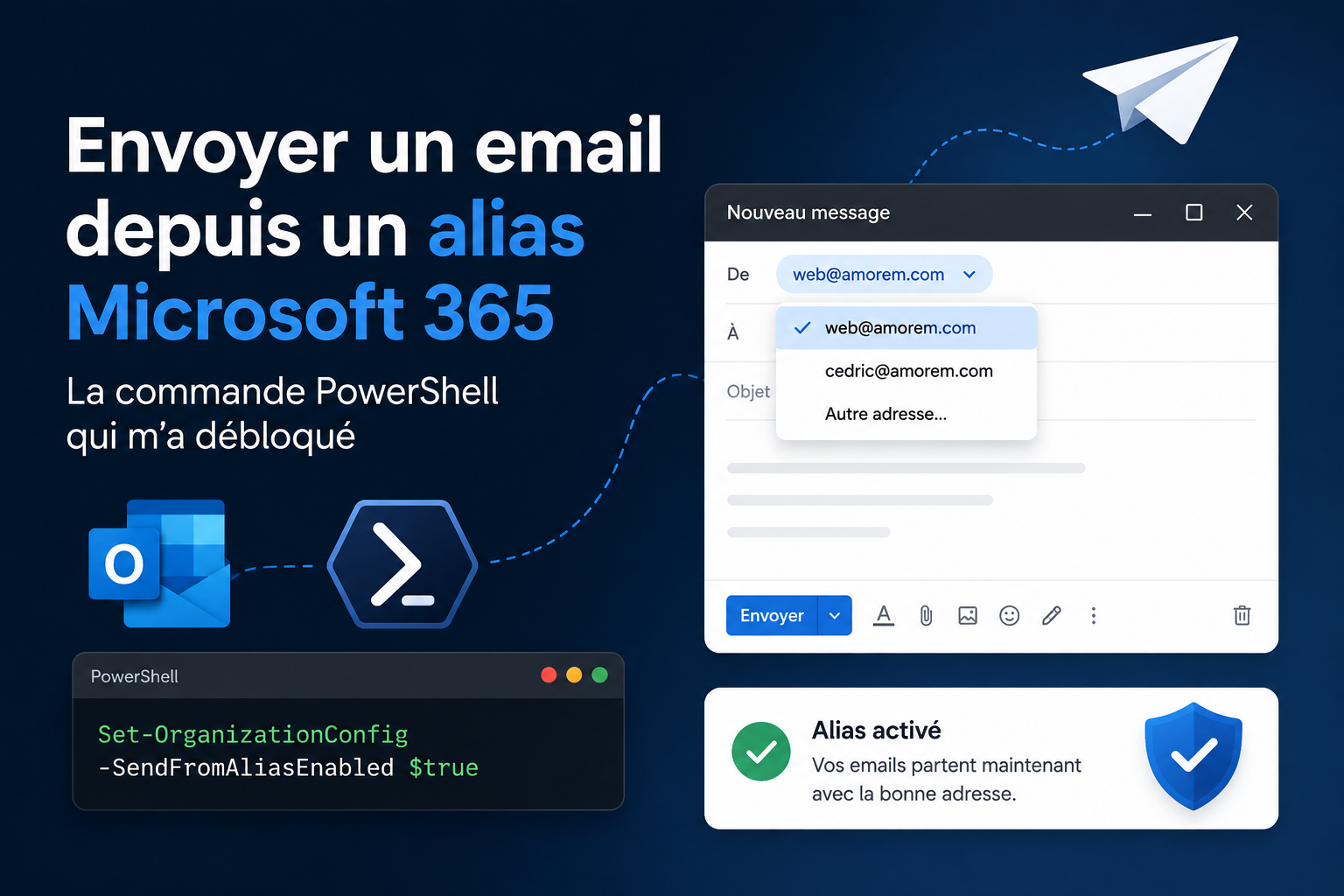
Set-OrganizationConfig -SendFromAliasEnabled $trueUne fois activé, Exchange Online ne doit plus systématiquement remplacer l’alias utilisé pour l’expédition par l’adresse SMTP principale.
Le faire depuis un Mac
Je suis sur macOS, donc pas besoin de chercher une machine Windows. PowerShell fonctionne très bien sur Mac.
Dans mon cas, Homebrew proposait PowerShell Preview :
brew install --cask powershell@previewPuis lancement de PowerShell :
pwsh-previewEnsuite, installation du module Exchange Online :
Install-Module ExchangeOnlineManagement -Scope CurrentUserConnexion au tenant Microsoft 365 avec un compte disposant des droits nécessaires :
Connect-ExchangeOnlineEt enfin :
Set-OrganizationConfig -SendFromAliasEnabled $trueOn peut immédiatement vérifier la configuration :
Get-OrganizationConfig | Select-Object SendFromAliasEnabledJe voulais voir ceci :
SendFromAliasEnabled
--------------------
True
Vérifier que l’adresse est réellement un alias de la mailbox
Comme Outlook continuait initialement à me jouer des tours, j’ai aussi vérifié la configuration de la boîte elle-même :
Get-Mailbox cedric@amorem.com | Select-Object -ExpandProperty EmailAddressesDans la sortie Exchange, on retrouve notamment :
SMTP:cedric@amorem.com
smtp:web@amorem.com
La distinction est utile : SMTP: en majuscules correspond à l’adresse SMTP principale et smtp: en minuscules aux adresses proxy.
Et Outlook ?
Après l’activation côté Exchange, il peut être nécessaire de laisser le temps au changement de se propager et de relancer Outlook ou de se reconnecter à Outlook Web.
Une fois le réglage propagé, Outlook Web fait apparaître les alias dans Settings → Mail → Compose → Addresses to send from. Il suffit alors de cocher l’adresse que l’on veut rendre disponible dans le menu From. Chez moi, web@amorem.com est finalement apparu et j’ai pu le sélectionner :
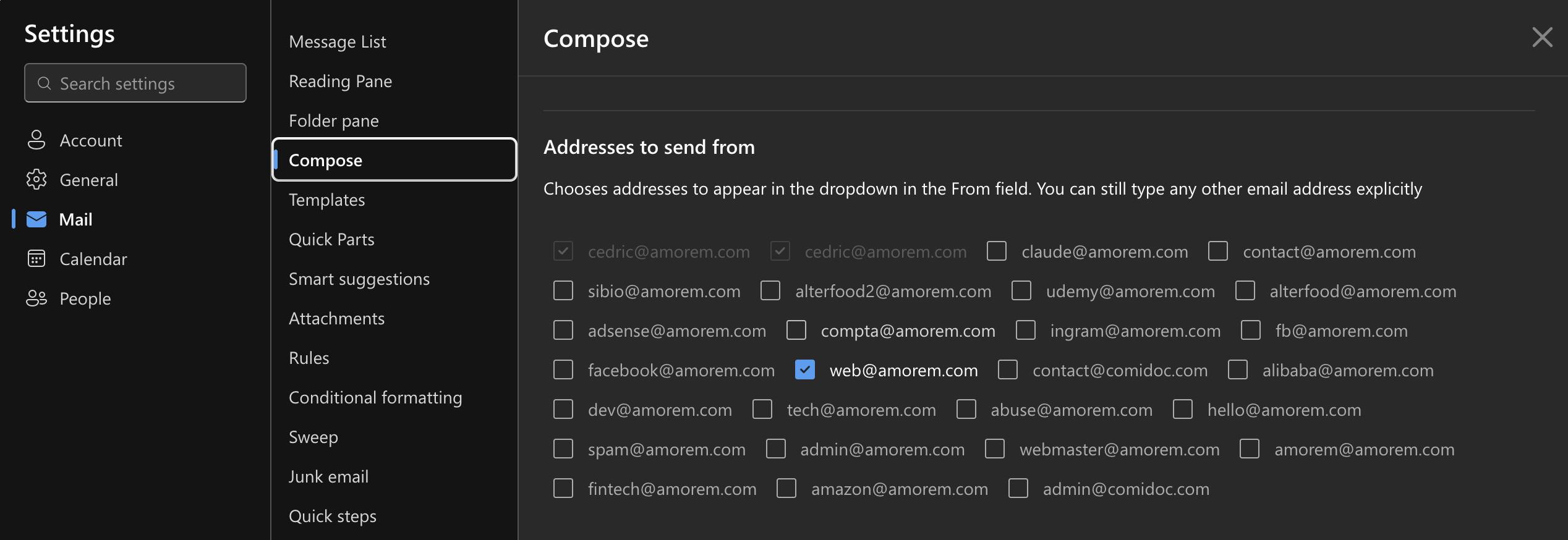
Après propagation, Outlook Web permet de choisir les alias à afficher dans le champ From.
Le comportement n’a pas été instantané : juste après avoir changé la configuration Exchange, saisir web@amorem.com dans le champ De continuait à produire un message envoyé depuis cedric@amorem.com. Puis la section ci-dessus est apparue et l’envoi depuis l’alias a fonctionné.
C’est probablement le point à retenir si vous tombez sur cet article après avoir exécuté la bonne commande et que vous avez l’impression qu’elle n’a servi à rien : vérifiez d’abord que SendFromAliasEnabled vaut bien True, vérifiez que l’alias est bien présent dans EmailAddresses, puis laissez le changement se propager avant de tout reconfigurer.
Pourquoi je n’ai pas simplement créé une deuxième mailbox
Pour une adresse comme web@amorem.com, créer et maintenir une boîte Microsoft 365 indépendante n’aurait aucun sens. J’ai plusieurs adresses fonctionnelles qui doivent simplement arriver dans ma boîte principale.
Les alias sont parfaits pour ça : une seule mailbox, un seul compte, pas de licence supplémentaire et plusieurs identités email. Il faut simplement savoir qu’autoriser l’envoi depuis ces identités est un réglage distinct.
La commande à retenir
Si vous avez déjà vos alias Microsoft 365 et que votre seul problème est qu’Outlook renvoie toujours vos emails depuis l’adresse principale, commencez par vérifier ceci :
Get-OrganizationConfig | Select-Object SendFromAliasEnabledSi le résultat est False, activez la fonctionnalité :
Set-OrganizationConfig -SendFromAliasEnabled $trueDans mon cas, c’est ce petit réglage Exchange Online qui a finalement permis à web@amorem.com d’être réellement utilisé comme expéditeur et donc de répondre enfin correctement à la demande de vérification du Chrome Web Store.

Commentaires (0)
> Aucun commentaire pour l'instant.